
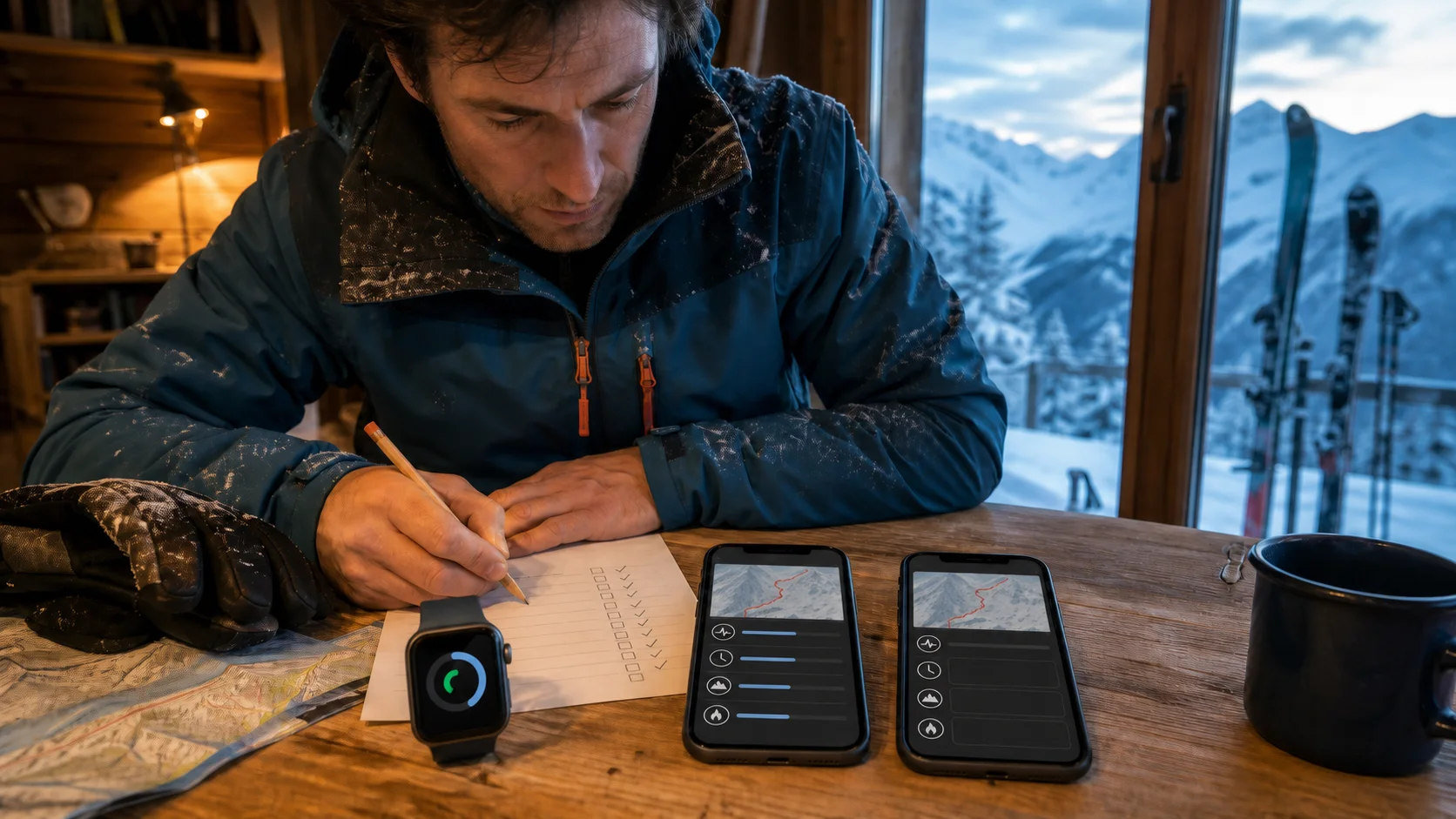
Formuliere das Problem zuerst präzise: „Das Workout ist im Recorder vorhanden, in Apple Health aber nicht“ oder „Das Workout ist in Apple Health vorhanden, die Herzfrequenz fehlt jedoch in der Ziel-App“. Damit ist bereits klar, welches Übergabeglied du untersuchen musst.
Apple Health ist kein Spiegel jedes Recorder-Bildschirms. Ein Workout ist eine Zusammenfassung und ein Container. Herzfrequenz, Energie, Distanz und Route können als eigene Datentypen oder zugeordnete Proben vorliegen. Der Recorder entscheidet, was er schreibt; die Ziel-App entscheidet, was sie liest.
Sieben Übergabeglieder statt eines vagen „Sync-Problems“
Gehe von links nach rechts. Sobald die gesuchte Kategorie erstmals fehlt, bleibst du an diesem Übergang und prüfst nur die dort genannten Punkte.
-
Recorder
Ist die Testaufzeichnung in der App oder auf dem Gerät vollständig gespeichert?
Start, Ende und eine gespeicherte Zusammenfassung sind sichtbar. -
Schreiben
Darf der Recorder Workouts und die erwarteten Kategorien an Apple Health weitergeben?
Die Schreibfreigabe ist für die konkrete Kategorie aktiv. -
Workout
Ist das Workout selbst in Health oder Fitness vorhanden?
Aktivitätstyp, Zeitpunkt und Dauer passen zur Testaufzeichnung. -
Kategorie
Existiert Herzfrequenz, Energie, Distanz oder Route zusätzlich zum Workout?
Die konkrete Kategorie enthält zur Workout-Zeit einen passenden Eintrag. -
Quelle
Welche App oder welches Gerät hat diesen Eintrag geschrieben?
Unter „Datenquellen & Zugriff“ steht die erwartete Quelle. -
Lesen
Darf die Ziel-App genau diesen Datentyp lesen?
Der Lesezugriff ist auf der Apple-Health-Seite der Ziel-App aktiviert. -
Aktualisieren
Hat die Ziel-App nach der Freigabe erneut gelesen?
App geöffnet, Aktualisierung ausgelöst und Ergebnis mit Zeitstempel erneut geprüft.
Lege vor der Diagnose fest, was überhaupt ankommen soll
Prüfe die aktuelle Hilfe des Recorders. Ein Feld, das dort nur im eigenen Bericht versprochen wird, muss nicht automatisch in Apple Health landen.
Lege vor der Diagnose fest, was überhaupt ankommen soll
| Datentyp | Vor dem Test klären | Bestanden, wenn |
|---|---|---|
| Workout | Exportiert der Recorder einen abgeschlossenen Workout-Datensatz? | Typ, Startzeit und Dauer stimmen in Health oder Fitness. |
| Dauer | Verwendet die Ziel-App Workout-Dauer oder aktive Zeit? | Die erwartete Definition ist vorhanden und nicht nur eine Recorder-Anzeige. |
| Herzfrequenz | Hat das Gerät gemessen und schreibt der Recorder die Proben in Health? | Zur Workout-Zeit liegen Herzfrequenzproben aus der erwarteten Quelle vor. |
| Aktive Energie | Schreibt der Recorder aktive Energie oder nur eine eigene Kalorienschätzung? | Die Kategorie enthält passende Proben aus der erwarteten Quelle. |
| Distanz | Welche Distanzart exportiert die App und kann die Ziel-App sie lesen? | Ein passender Distanzwert ist in Health vorhanden. |
| Route | Exportiert die App eine HealthKit-Workout-Route oder bleibt die Karte intern? | Eine Route ist dem Workout zugeordnet und für die Ziel-App freigegeben. |
Workout
- Vor dem Test klären
- Exportiert der Recorder einen abgeschlossenen Workout-Datensatz?
- Bestanden, wenn
- Typ, Startzeit und Dauer stimmen in Health oder Fitness.
Dauer
- Vor dem Test klären
- Verwendet die Ziel-App Workout-Dauer oder aktive Zeit?
- Bestanden, wenn
- Die erwartete Definition ist vorhanden und nicht nur eine Recorder-Anzeige.
Herzfrequenz
- Vor dem Test klären
- Hat das Gerät gemessen und schreibt der Recorder die Proben in Health?
- Bestanden, wenn
- Zur Workout-Zeit liegen Herzfrequenzproben aus der erwarteten Quelle vor.
Aktive Energie
- Vor dem Test klären
- Schreibt der Recorder aktive Energie oder nur eine eigene Kalorienschätzung?
- Bestanden, wenn
- Die Kategorie enthält passende Proben aus der erwarteten Quelle.
Distanz
- Vor dem Test klären
- Welche Distanzart exportiert die App und kann die Ziel-App sie lesen?
- Bestanden, wenn
- Ein passender Distanzwert ist in Health vorhanden.
Route
- Vor dem Test klären
- Exportiert die App eine HealthKit-Workout-Route oder bleibt die Karte intern?
- Bestanden, wenn
- Eine Route ist dem Workout zugeordnet und für die Ziel-App freigegeben.
Prüfe ein einziges Test-Workout vollständig
Nutze die echte Recorder-App, das echte Gerät und denselben Exportweg wie später beim Skifahren. Die Einträge bleiben in diesem Browser auf diesem Gerät und werden nicht an SlopeReady gesendet.
-
Original sichern
Lass die Testaufzeichnung im Recorder bestehen und notiere Zeitpunkt, Gerät und App-Version.
-
Workout finden
Prüfe Typ, Startzeit und Dauer in Health oder Fitness. Eine ähnliche Aktivität vom selben Tag reicht nicht.
-
Kategorien einzeln öffnen
Prüfe Herzfrequenz, aktive Energie, Distanz und Route getrennt. Ein Workout-Kärtchen ersetzt diese Kontrolle nicht.
-
Quelle zuordnen
Öffne für die wichtige Kategorie „Datenquellen & Zugriff“ und notiere, wer den Eintrag geliefert hat.
-
Lesezugriff prüfen
Öffne die Apple-Health-Rechte der Ziel-App und kontrolliere die konkrete Kategorie, nicht nur den allgemeinen App-Schalter.
-
Einmal aktualisieren
Öffne die Ziel-App nach der Freigabe erneut und nutze ihre dokumentierte Aktualisierung. Wiederhole nicht wahllos dieselben Schritte.
-
Ersten Ausfall notieren
Schreibe das Ergebnis als Übergang: „Herzfrequenz in Health vorhanden, in Ziel-App nach Aktualisierung nicht sichtbar“.
Beobachtung und nächsten Check sauber trennen
Die Tabelle nennt keinen sicheren technischen Grund. Sie zeigt den nächsten Ort, an dem du eine überprüfbare Information bekommst.
Beobachtung und nächsten Check sauber trennen
| Was du beobachtest | Nächster Check | Was du daraus noch nicht ableiten kannst |
|---|---|---|
| Im Recorder gibt es keine gespeicherte Aktivität | Start, Stopp, Speichern, Geräteverbindung und aktuelle Recorder-Hilfe | Dass Apple Health die Aufzeichnung gelöscht hat |
| Im Recorder vorhanden, in Health fehlt das Workout | Schreibrecht für Workouts, Exportschalter, manueller Export und kompatibler Aktivitätstyp | Dass die Ziel-App das Problem verursacht |
| Workout in Health, Herzfrequenz fehlt | Herzfrequenzmessung während des Tests, Schreibrecht und Herzfrequenz-Quelle zur Workout-Zeit | Dass die Herzfrequenz null war |
| Workout und Herzfrequenz in Health, Ziel-App zeigt nichts | Lesezugriff der Ziel-App, freigegebener Zeitraum und dokumentierte Aktualisierung | Dass die Ziel-App sicher weiß, ob du den Zugriff verweigert hast |
| Route nur im Recorder sichtbar | Aktuelle Exportdokumentation und Route-Schreibrecht | Dass Apple Health oder eine andere App die Karte rekonstruieren kann |
| Zwei ähnliche Workouts vorhanden | Quelle, Startzeit und aktuellen Duplikat-Hinweis der beteiligten Apps | Dass Source Priority das Duplikat automatisch entfernt |
| Werte verschiedener Quellen überlappen | Datenquellen & Zugriff sowie die Reihenfolge für genau diese Kategorie | Dass die oberste Quelle fehlende Datentypen ergänzt |
| Workout erscheint erst später | Zeitpunkt der letzten Recorder- und Ziel-App-Aktualisierung sowie Hintergrund- und Netzbedingungen | Eine feste universelle Synchronisierungsdauer |
Im Recorder gibt es keine gespeicherte Aktivität
- Nächster Check
- Start, Stopp, Speichern, Geräteverbindung und aktuelle Recorder-Hilfe
- Was du daraus noch nicht ableiten kannst
- Dass Apple Health die Aufzeichnung gelöscht hat
Im Recorder vorhanden, in Health fehlt das Workout
- Nächster Check
- Schreibrecht für Workouts, Exportschalter, manueller Export und kompatibler Aktivitätstyp
- Was du daraus noch nicht ableiten kannst
- Dass die Ziel-App das Problem verursacht
Workout in Health, Herzfrequenz fehlt
- Nächster Check
- Herzfrequenzmessung während des Tests, Schreibrecht und Herzfrequenz-Quelle zur Workout-Zeit
- Was du daraus noch nicht ableiten kannst
- Dass die Herzfrequenz null war
Workout und Herzfrequenz in Health, Ziel-App zeigt nichts
- Nächster Check
- Lesezugriff der Ziel-App, freigegebener Zeitraum und dokumentierte Aktualisierung
- Was du daraus noch nicht ableiten kannst
- Dass die Ziel-App sicher weiß, ob du den Zugriff verweigert hast
Route nur im Recorder sichtbar
- Nächster Check
- Aktuelle Exportdokumentation und Route-Schreibrecht
- Was du daraus noch nicht ableiten kannst
- Dass Apple Health oder eine andere App die Karte rekonstruieren kann
Zwei ähnliche Workouts vorhanden
- Nächster Check
- Quelle, Startzeit und aktuellen Duplikat-Hinweis der beteiligten Apps
- Was du daraus noch nicht ableiten kannst
- Dass Source Priority das Duplikat automatisch entfernt
Werte verschiedener Quellen überlappen
- Nächster Check
- Datenquellen & Zugriff sowie die Reihenfolge für genau diese Kategorie
- Was du daraus noch nicht ableiten kannst
- Dass die oberste Quelle fehlende Datentypen ergänzt
Workout erscheint erst später
- Nächster Check
- Zeitpunkt der letzten Recorder- und Ziel-App-Aktualisierung sowie Hintergrund- und Netzbedingungen
- Was du daraus noch nicht ableiten kannst
- Eine feste universelle Synchronisierungsdauer
Schreiben und Lesen sind zwei getrennte Freigaben
Der Recorder braucht eine Schreibfreigabe für die Datentypen, die er an Apple Health übergeben soll. Die Ziel-App braucht dagegen eine Lesefreigabe. Ein grüner Schalter auf einer Seite sagt nichts über die andere Richtung aus.
HealthKit schützt deine Privatsphäre zusätzlich: Eine App erfährt bei einem einzelnen Datentyp nicht zuverlässig, ob du das Lesen verweigert hast. Eine leere Abfrage kann deshalb bedeuten, dass keine passenden Daten vorhanden sind oder dass die App sie nicht lesen darf. Prüfe die Berechtigung in Health beziehungsweise in den Systemeinstellungen, statt auf eine eindeutige Fehlermeldung in der Ziel-App zu warten.
Apple Support: Gesundheitsdaten, Apps und Quellen verwalten, Apple Developer: Zugriff auf Gesundheitsdaten autorisieren, Apple Developer: Struktur eines HKWorkout, Apple Developer: Workout-Routen als eigene Serie
So wird aus „Sync kaputt“ eine brauchbare Support-Anfrage
Teile nur die Angaben, die für den Fehler nötig sind. Route, Gesundheitswerte und Kontodaten können sensibel sein; schwärze sie, wenn der Support sie nicht ausdrücklich benötigt.
- Gerät, Betriebssystem, Recorder-Version und Ziel-App-Version
- Zeitpunkt und Aktivitätstyp des Test-Workouts
- Erwartete Kategorie und Grundlage dieser Erwartung
- Letzter Ort, an dem der Wert vorhanden ist
- Erster Ort, an dem der Wert fehlt
- Angezeigte Quelle und geprüfte Lese- beziehungsweise Schreibfreigabe
- Ein bereits ausgeführter manueller Export oder dokumentierter Refresh
- Ob ein ähnlicher oder doppelter Datensatz existiert
Gehe nur zum nächsten offenen Schritt
Wo SlopeReady in diesem Datenweg steht
SlopeReady arbeitet nach der Aufzeichnung. Die App liest mit deiner Erlaubnis die Apple-Health-Kategorien, die sie für Training und Erholung verwendet. Sie kann Workouts, verfügbare Details und weitere freigegebene Signale in den Kontext deines Vorbereitungsplans stellen.
SlopeReady startet oder stoppt keine Workouts, zeichnet keine Skiabfahrten, GPS-Route oder Live-Herzfrequenz auf und schreibt nichts in Apple Health. Fehlt ein Workout oder ein Datentyp in Health, rekonstruiert die App ihn nicht. Mit dem KI-Coach kannst du die vorhandenen Daten und den Plan besprechen; eine fehlende Kategorie bleibt dabei sichtbar.
Geprüft am read-only HealthKit-Datenweg und Produktvertrag der App am 12. August 2026. Daten und Datenschutz, Support und Produktgrenzen