
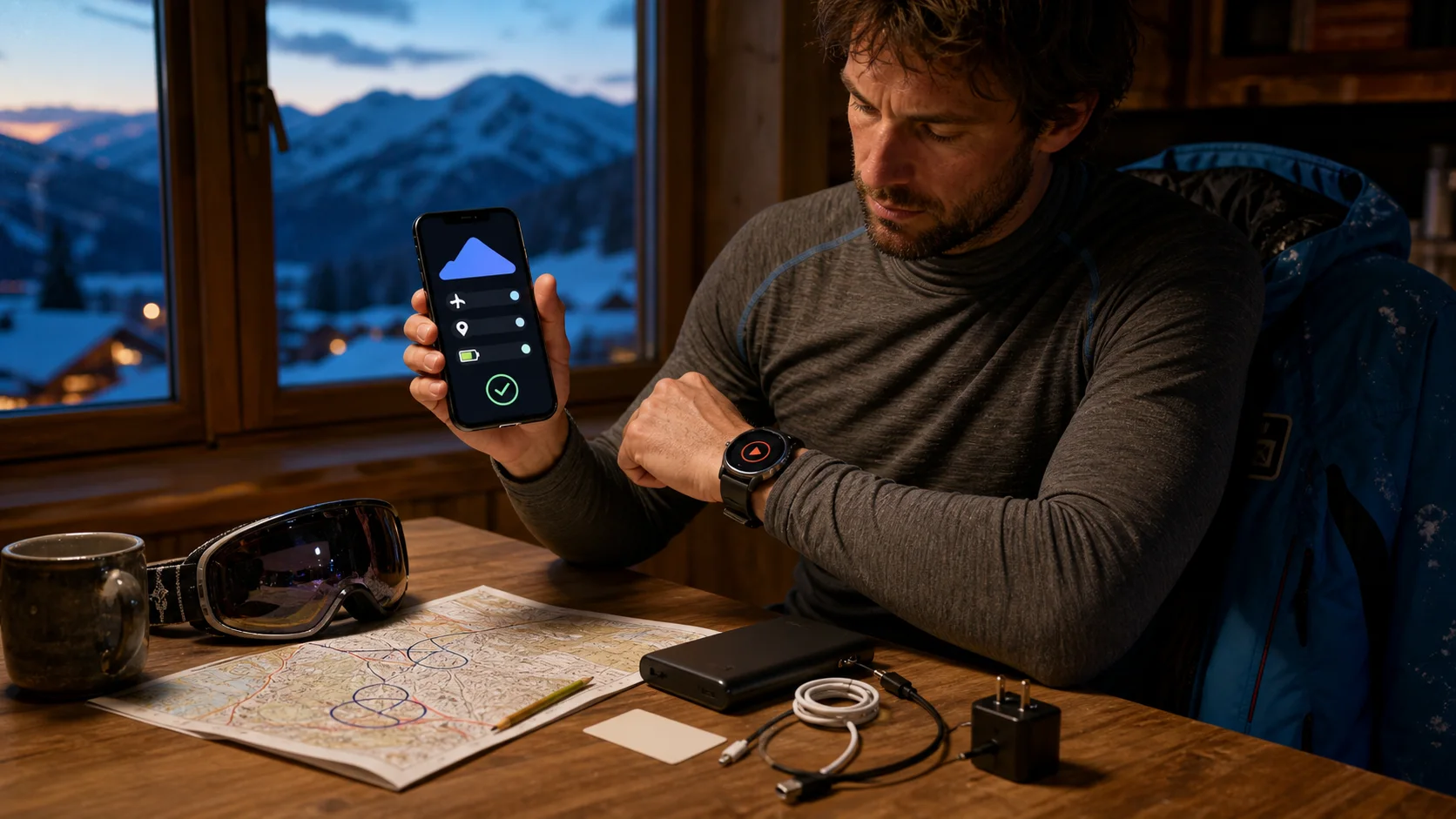
Die meisten Probleme entstehen nicht, weil die falsche App installiert wurde. Häufiger ist das richtige Konto nicht angemeldet, der Skipass nicht sichtbar, die Karte nur angesehen statt heruntergeladen, die Hintergrundortung gesperrt oder der Export nie geprüft worden.
Behandle die Einrichtung deshalb wie eine Generalprobe. Jede wichtige Aufgabe bekommt eine Hauptquelle, einen sichtbaren Bereitschaftsnachweis und – wenn der Ausfall den Tag stören würde – eine praktische Reserve.
Dein speicherbarer Einrichtungsplan
Einträge und Häkchen werden nur in diesem Browser auf diesem Gerät gespeichert und nicht an SlopeReady gesendet. Drucke die ausgefüllte Seite als Reiseunterlage oder PDF.
Ordne zuerst jede Aufgabe einer Quelle zu
Fülle nur die Rollen aus, die du wirklich brauchst. Derselbe Dienst darf mehrere Rollen übernehmen, sofern du für jede Rolle seine Grenze kennst.
Sieben Etappen bis zum reisebereiten App-Set
Arbeite die Etappen auf dem Telefon und der Uhr ab, die du mitnimmst. Ein zweites Gerät mit anderen Einstellungen ist kein gültiger Test.
1. Ziel und Zuständigkeit festlegen
Jede App zeigt das richtige Skigebiet und jede wichtige Entscheidung hat eine verantwortliche Quelle.
2. Aktualisieren, anmelden und Zugang öffnen
Du siehst vor der Abreise den Pass, das Ticket oder die Buchung, die du am Ziel brauchst.
3. Statische Informationen bewusst herunterladen
Karte, Adressen, Treffpunkte und Bestätigungen öffnen sich auch ohne mobile Daten.
4. Rechte nach Funktion vergeben
Jede App erhält genau den Zugriff, den ihre gewählte Aufgabe benötigt.
5. Verbindung und lokale Hilfe vorbereiten
Du kennst den geplanten Datenweg und findest offizielle Kontakte auch bei schwachem Netz.
6. Stromversorgung unter realistischen Einstellungen testen
Telefon und Uhr laufen mit dem geplanten Recorder, Netzmodus und Energiesparprofil wie erwartet.
7. Aufzeichnung und Datenweg vollständig prüfen
Eine Testaufzeichnung wird gespeichert und erreicht das Ziel, das du später auswerten willst.
- Slopes: aktuelle Geräte-, GPS-, Batterie- und Health-Hinweise, Ski Tracks: Offline-Aufzeichnung und Health-Export
- Slopes: aktuelle Geräte-, GPS-, Batterie- und Health-Hinweise
- Apple Support: Gesundheitsdaten, Apps und Quellen verwalten, Apple Support: Drittanbieter-Trainings-App mit Fitness synchronisieren, Ski Tracks: Offline-Aufzeichnung und Health-Export
„Offline“ beschreibt vier verschiedene Fähigkeiten
Prüfe jede Zeile getrennt. Ein Häkchen bei einer Zeile sagt nichts über die anderen drei aus.
Auf kleinen Bildschirmen siehst du dieselben Angaben als Karten.
| Fähigkeit | Was ohne Mobilfunk funktionieren kann | Was weiterhin fehlen kann | So prüfst du es |
|---|---|---|---|
| Gespeicherter Inhalt | heruntergeladene Karte, Pistenplan, Adresse, Buchungsnummer oder Kontakt | aktuelle Sperrung, Liftstatus, neues Wetter oder geänderte Buchung | Flugmodus einschalten, App neu öffnen und den konkreten Inhalt aufrufen |
| GPS-Position oder Aufzeichnung | Position und Route können je nach Gerät weiter erfasst werden | Kartendaten, Synchronisierung, Freunde oder Live-Informationen | kurze Aufzeichnung mit gesperrtem Bildschirm und ohne mobile Daten |
| Aktuelle Betriebs- und Wetterdaten | nur bereits geladener Stand | neue Meldungen, Warnungen, Kameras und Änderungen | Zeitstempel prüfen und nach Wiederverbindung bewusst aktualisieren |
| Kommunikation | gespeicherte Nummern und vorbereitete Hinweise | Anruf, Nachricht, Standortfreigabe, Notruf oder Hilfe | keinen Notruf testen; Netzplan, offiziellen Demo-Modus und nicht-digitalen Treffpunkt prüfen |
Gespeicherter Inhalt
- Was ohne Mobilfunk funktionieren kann
- heruntergeladene Karte, Pistenplan, Adresse, Buchungsnummer oder Kontakt
- Was weiterhin fehlen kann
- aktuelle Sperrung, Liftstatus, neues Wetter oder geänderte Buchung
- So prüfst du es
- Flugmodus einschalten, App neu öffnen und den konkreten Inhalt aufrufen
GPS-Position oder Aufzeichnung
- Was ohne Mobilfunk funktionieren kann
- Position und Route können je nach Gerät weiter erfasst werden
- Was weiterhin fehlen kann
- Kartendaten, Synchronisierung, Freunde oder Live-Informationen
- So prüfst du es
- kurze Aufzeichnung mit gesperrtem Bildschirm und ohne mobile Daten
Aktuelle Betriebs- und Wetterdaten
- Was ohne Mobilfunk funktionieren kann
- nur bereits geladener Stand
- Was weiterhin fehlen kann
- neue Meldungen, Warnungen, Kameras und Änderungen
- So prüfst du es
- Zeitstempel prüfen und nach Wiederverbindung bewusst aktualisieren
Kommunikation
- Was ohne Mobilfunk funktionieren kann
- gespeicherte Nummern und vorbereitete Hinweise
- Was weiterhin fehlen kann
- Anruf, Nachricht, Standortfreigabe, Notruf oder Hilfe
- So prüfst du es
- keinen Notruf testen; Netzplan, offiziellen Demo-Modus und nicht-digitalen Treffpunkt prüfen
Apple Support: Offline-Karten auf dem iPhone, OpenSnow: Offline-Pistenkarten herunterladen, Slopes: aktuelle Geräte-, GPS-, Batterie- und Health-Hinweise
Bestehe zwei Proben vor der Abreise
Führe beide Proben mindestens einmal mit dem endgültigen App-Set durch. Ein kritischer Fehler bleibt ein Fehler, bis du ihn behoben oder eine brauchbare Reserve festgelegt hast.
Probe A: Abruf im Flugmodus
Bestanden, wenn du Karte, Adresse, Treffpunkt, Buchungsnummer und lokale Kontakte ohne Netz aus einer kalten App-Öffnung findest.
Probe B: Aufzeichnung bis zum Zielsystem
Bestanden, wenn die Aktivität gespeichert ist und dort erscheint, wo du sie später erwartest – einschließlich eines nötigen manuellen Exports.
Apple Support: Gesundheitsdaten, Apps und Quellen verwalten, Apple Support: Drittanbieter-Trainings-App mit Fitness synchronisieren, Slopes: aktuelle Geräte-, GPS-, Batterie- und Health-Hinweise, Ski Tracks: Offline-Aufzeichnung und Health-Export
Wenn die Probe scheitert: Ursache eingrenzen, nicht hoffen
Die Tabelle führt zum nächsten überprüfbaren Schritt. Sie ersetzt nicht die aktuelle Hilfe des Anbieters.
Auf kleinen Bildschirmen siehst du dieselben Angaben als Karten.
| Beobachtung | Als Nächstes prüfen | Reserve für die Reise |
|---|---|---|
| Pass oder Buchung fehlt | Konto, E-Mail-Adresse, Familienzuordnung, Ziel, Saison und Sperrdatum | Bestätigungsnummer und den vom Anbieter vorgesehenen physischen oder Support-Weg sichern |
| Karte verschwindet im Flugmodus | Downloadstatus, gewählte Fläche, Speicherplatz und App-Neustart | offiziellen Pistenplan oder statische Karte zusätzlich speichern |
| Aufzeichnung stoppt bei gesperrtem Bildschirm | Hintergrundortung, Uhr-Verbindung, Energiesparmodus und App-Hilfe | anderen bestätigten Recorder verwenden oder auf die Aufzeichnung verzichten |
| Warnungen betreffen den falschen Ort | Favorit, Koordinaten, Benachrichtigungsart und alte Ziele | aktuelle offizielle Seite bewusst öffnen statt auf Push zu warten |
| Aktivität ist im Recorder, aber nicht in Apple Health | Schreibberechtigung, kompatible Kategorie, Synchronisierung und manuellen Export | Aktivität im Recorder behalten, den fehlenden Schritt notieren und den Datenweg nach der Reise erneut prüfen |
| SlopeReady sieht eine erwartete Metrik nicht | ob die Metrik überhaupt in Apple Health steht und zum freigegebenen Lesebereich gehört | mit den vorhandenen Daten weiterarbeiten; keine fehlende Zahl erfinden |
| Notfall- oder Standortfunktion ist nicht verfügbar | Gerätemodell, Software, Land, Region, Mobilfunk, freie Sicht und aktuelle Anbieterbedingungen | offizielle lokale Kontakte, Treffpunkt und bekannte Hilfewege offline bereithalten |
| Roaming oder eSIM funktioniert nicht | aktive Leitung, Tarif, Datenroaming, APN oder Anbieteraktivierung | WLAN-Punkte und die vollständig geprüfte Offline-Reserve nutzen |
Pass oder Buchung fehlt
- Als Nächstes prüfen
- Konto, E-Mail-Adresse, Familienzuordnung, Ziel, Saison und Sperrdatum
- Reserve für die Reise
- Bestätigungsnummer und den vom Anbieter vorgesehenen physischen oder Support-Weg sichern
Karte verschwindet im Flugmodus
- Als Nächstes prüfen
- Downloadstatus, gewählte Fläche, Speicherplatz und App-Neustart
- Reserve für die Reise
- offiziellen Pistenplan oder statische Karte zusätzlich speichern
Aufzeichnung stoppt bei gesperrtem Bildschirm
- Als Nächstes prüfen
- Hintergrundortung, Uhr-Verbindung, Energiesparmodus und App-Hilfe
- Reserve für die Reise
- anderen bestätigten Recorder verwenden oder auf die Aufzeichnung verzichten
Warnungen betreffen den falschen Ort
- Als Nächstes prüfen
- Favorit, Koordinaten, Benachrichtigungsart und alte Ziele
- Reserve für die Reise
- aktuelle offizielle Seite bewusst öffnen statt auf Push zu warten
Aktivität ist im Recorder, aber nicht in Apple Health
- Als Nächstes prüfen
- Schreibberechtigung, kompatible Kategorie, Synchronisierung und manuellen Export
- Reserve für die Reise
- Aktivität im Recorder behalten, den fehlenden Schritt notieren und den Datenweg nach der Reise erneut prüfen
SlopeReady sieht eine erwartete Metrik nicht
- Als Nächstes prüfen
- ob die Metrik überhaupt in Apple Health steht und zum freigegebenen Lesebereich gehört
- Reserve für die Reise
- mit den vorhandenen Daten weiterarbeiten; keine fehlende Zahl erfinden
Notfall- oder Standortfunktion ist nicht verfügbar
- Als Nächstes prüfen
- Gerätemodell, Software, Land, Region, Mobilfunk, freie Sicht und aktuelle Anbieterbedingungen
- Reserve für die Reise
- offizielle lokale Kontakte, Treffpunkt und bekannte Hilfewege offline bereithalten
Roaming oder eSIM funktioniert nicht
- Als Nächstes prüfen
- aktive Leitung, Tarif, Datenroaming, APN oder Anbieteraktivierung
- Reserve für die Reise
- WLAN-Punkte und die vollständig geprüfte Offline-Reserve nutzen
Vertiefe nur den nächsten offenen Punkt
Wo SlopeReady in diesem Plan steht
SlopeReady gehört zur Vorbereitung und zur Auswertung vorhandener Trainings- und Erholungsdaten. Die App liest nur die Apple-Health-Kategorien, die du freigibst, und ordnet den Vorbereitungsplan mit den tatsächlich verfügbaren Daten ein. Mit dem KI-Coach kannst du den Plan im Kontext deines aktuellen Zustands besprechen; dauerhafte Änderungen bestätigst du vor dem Speichern.
SlopeReady ist nicht der Recorder dieser Checkliste. Die App startet oder stoppt keine Workouts, zeichnet keine Skiabfahrten, Live-Herzfrequenz, Route oder GPS-Daten auf und schreibt nichts in Apple Health. Wenn du später eine aufgezeichnete Aktivität in SlopeReady erwartest, muss dein Recorder sie zuerst in Apple Health bereitstellen und du musst den passenden Lesezugriff erlauben.
Die aktuellen Daten- und Supportseiten beschreiben den Apple-Health-Zugriff, die Rolle des KI-Coachs und die Grenzen der Aufzeichnung. Daten in SlopeReady, SlopeReady Support