
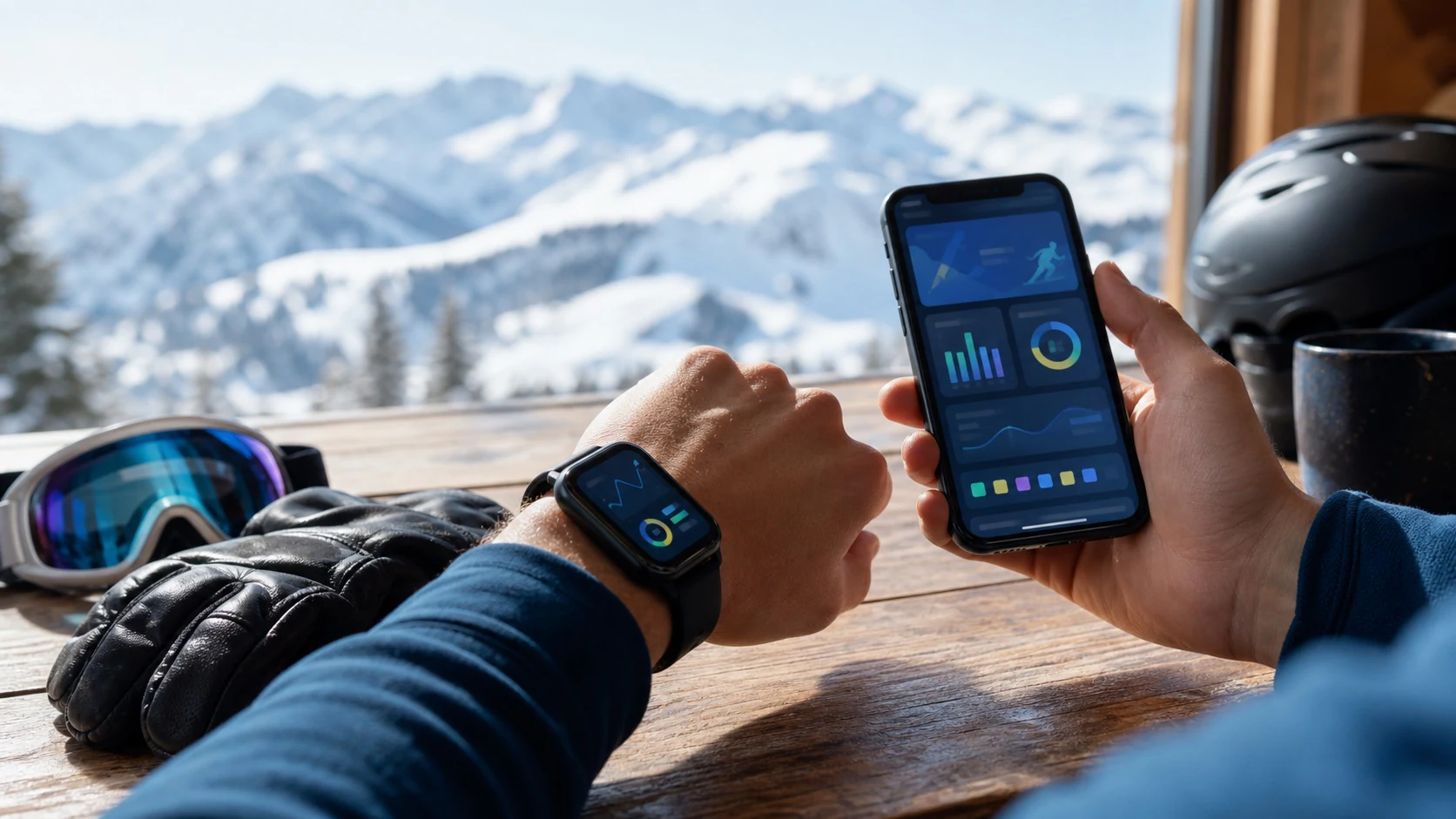
Entscheide zuerst, welche Daten du brauchst
| Deine Aufgabe | Passendes Werkzeug | Ergebnis | Vorher prüfen |
|---|---|---|---|
| Training allgemein speichern | Workout-App | Dauer, aufgezeichnete Herzfrequenz und geschätzte Energie | Welche Werte nach einem Test in Fitness und Apple Health stehen |
| Strecke und Abfahrten sehen | Ski-Tracker | Karte, Geschwindigkeit, Distanz, Höhenmeter und einzelne Abfahrten | Watch-Unterstützung, Offline-Aufzeichnung, Akku, Export und Tarif |
| Technik beurteilen | Video, Bewegungs- oder Drucksensoren, fachliche Anleitung | Informationen zu Körperposition, Skiführung und Kurvenphasen | Welche Daten und welche fachliche Auswertung hinter dem Feedback stehen |
| Körperliche Vorbereitung planen | Trainings- und Planungs-App | Einordnung des Skitags in Trainingshistorie und Vorbereitungsplan | Welche Daten die App aus Apple Health lesen kann |
Wann die Workout-App reicht
Apple führt Skilanglauf, Ski Alpin, Schneesport und Snowboarden als Trainingsarten. Die Workout-App speichert mindestens Trainingsart und Dauer. Wenn die Sensoren Werte liefern, können auch Herzfrequenz und geschätzter Energieverbrauch in der Aufzeichnung stehen. Die Apple Watch kann Workouts ohne das gekoppelte iPhone aufzeichnen.
„Ski Alpin“ garantiert jedoch keine Karte, Erkennung einzelner Abfahrten, Liftzeiten oder detaillierte Höhenstatistik. Eine Testaufzeichnung in Fitness und Apple Health zeigt dir, welche Felder dein Modell und deine Einstellungen tatsächlich liefern.
Wann du einen Ski-Tracker brauchst
Ein spezialisierter Tracker ist sinnvoll, wenn du Abfahrten und Liftfahrten trennen oder die Route auswerten möchtest. Slopes nennt für die Apple Watch unter anderem Höhenmeter, Distanz, Geschwindigkeit und Live-Herzfrequenz. Ski Tracks beschreibt Offline-Aufzeichnung, Karten, Höchstgeschwindigkeit, Distanz, Höhenprofil, Anzahl der Abfahrten und einen Export zu Apple Health. Das sind Beispiele für Funktionsumfänge, keine Rangliste.
- Unterstützt die App dein Watch-Modell und deine watchOS-Version?
- Kannst du ohne iPhone und Netz aufzeichnen?
- Reicht der Akku für deinen üblichen Skitag, auch bei Kälte?
- Erkennt sie Abfahrten und Liftfahrten und exportiert die Route im benötigten Format?
- Welche Daten schreibt sie in Apple Health, und welche Funktionen kosten extra?
Warum GPS für eine Technikanalyse nicht reicht
Fahrtstatistik beschreibt Geschwindigkeit, Distanz, Höhenmeter, Route und Anzahl der Abfahrten. Leistungsanalyse vergleicht zum Beispiel Abschnittszeiten und Fahrlinien. Technikanalyse betrachtet Bewegungen: Körperposition, Belastungswechsel, Skikanten und die einzelnen Phasen eines Schwungs.
GPS beziehungsweise GNSS, der Oberbegriff für Satellitennavigation, liefert vor allem Zeit und Position. Eine methodische Arbeit zu GNSS im alpinen Rennsport zeigt: Selbst präzise Forschungssysteme brauchen für die Leistungsanalyse weitere Größen wie Kräfte, Luftwiderstand und Reibung. Sie untersucht Wettkampfsport, nicht Verbraucher-Apps auf der Apple Watch. Technikfeedback erfordert zusätzlich Video, geeignete Bewegungs- oder Drucksensoren oder eine qualifizierte Lehrkraft.
Welche Daten in Apple Health ankommen
Apple Watch oder Ski-Tracker → Apple Health → Analyse- oder Planungs-App. Jede Stufe kann nur die Daten weitergeben, die vorher aufgezeichnet und für den Zugriff freigegeben wurden.
Kompatible Drittanbieter-Apps können abgeschlossene Workouts an Fitness und Apple Health übergeben. Workout, Herzfrequenz und Route sind jedoch verschiedene Datentypen. „Datenquellen & Zugriff“ zeigt die Herkunft jedes gespeicherten Werts. Fehlt ein Feld, prüfe die aufzeichnende App sowie ihre Lese- und Schreibberechtigungen.
Wie genau Herzfrequenz und Energieverbrauch sind
Der optische Herzfrequenzsensor braucht guten Hautkontakt und ausreichende Durchblutung am Handgelenk. Apple nennt Sitz, Hautkontakt, Kälte und unregelmäßige Bewegungen als Einflussfaktoren. Bei Kälte kann die Hautdurchblutung so weit sinken, dass die Uhr zeitweise keinen Wert erhält.
Eine systematische Übersichtsarbeit von 2026 umfasste insgesamt 82 Studien mit 430.052 Teilnehmenden. Die Herzfrequenz wurde in 38 Studien mit 1.855 Teilnehmenden geprüft; in die Metaanalyse gingen 22 Studien mit 1.247 Teilnehmenden ein. Die mittlere Abweichung lag mit −0,27 Schlägen pro Minute nahe null. Die Übereinstimmungsgrenzen reichten aber von etwa −7,2 bis +6,6: Ein einzelner Uhrenwert konnte mehrere Schläge unter oder über dem Referenzwert liegen.
21 der 38 Herzfrequenzstudien hatten ein hohes Verzerrungsrisiko. Keine prüfte Skifahren in der Kälte. Auch die Fehler beim geschätzten Energieverbrauch waren uneinheitlich und oft groß. Nutze Herzfrequenz und Kalorien deshalb nur als Orientierung.
Was du vor der Reise prüfen solltest
- Lege die benötigten Werte fest. Workout, Strecke, Abfahrten und Technikfeedback brauchen unterschiedliche Daten.
- Prüfe die Kompatibilität. Vergleiche Watch-Modell, watchOS-Version, App-Version und Tarif.
- Teste den Betrieb unterwegs. Prüfe Aufzeichnung ohne iPhone und Netz sowie den Akkuverbrauch.
- Richte Apple Health ein. Kontrolliere die Lese- und Schreibberechtigungen.
- Untersuche den Datenweg. Suche in Fitness und Apple Health nach Workout, Herzfrequenz und Route. Prüfe danach, ob die nächste App diese Werte liest.
Wo SlopeReady in diesem Ablauf steht
SlopeReady hilft dir, die körperliche Vorbereitung zu planen. Die App startet keine Workouts auf der Apple Watch und zeichnet weder Route noch Herzfrequenz oder einzelne Abfahrten auf. Sie verwendet nur Daten, die bereits in Apple Health gespeichert sind und für die du den Lesezugriff erlaubt hast. Kennzahlen, die in der Quelle fehlen, berechnet SlopeReady nicht nachträglich.
Zeichne den Skitag mit der Workout-App oder einem passenden Ski-Tracker auf. Danach kann SlopeReady die freigegebene Trainingshistorie neben deinen Vorbereitungsplan legen. Mehr dazu findest du im Leitfaden zu Apple-Watch-Daten für die Skivorbereitung und auf der Kompatibilitätsseite.